Bật mí cách sử dụng loa và tai nghe cùng lúc trên máy tính
Máy tính thông thường chỉ phát âm thanh qua một thiết bị mặc định, nhưng bạn vẫn có thể thiết lập để loa ngoài và tai nghe hoạt động đồng thời khi cần. Cách sử dụng loa và tai nghe cùng lúc có thể thực hiện bằng Stereo Mix, cài đặt âm thanh của Windows, phần mềm VoiceMeeter hoặc bộ chia tín hiệu 3.5 mm. Mỗi phương pháp phù hợp với một nhu cầu và loại thiết bị khác nhau. Ở bài viết dưới đây, Thợ Giỏi Sài Gòn sẽ hướng dẫn từng cách để bạn dễ dàng lựa chọn và thiết lập.
1. Cách 1: Thiết lập phát cùng 1 nguồn âm thanh ra cả loa và tai nghe
Đây là phương pháp tận dụng công cụ Stereo Mix có sẵn trên hệ điều hành Windows để nhân bản tín hiệu âm thanh phát ra cả hai thiết bị cùng một lúc mà không cần cài đặt thêm ứng dụng ngoài.
Thiết lập Stereo Mix để phát âm thanh đồng thời qua loa và tai nghe
Bước 1: Thiết lập tai nghe làm thiết bị mặc định (Set Default)
Để thực hiện cách sử dụng loa và tai nghe cùng lúc này, bước đầu tiên bạn cần đưa tai nghe về làm thiết bị phát ưu tiên ban đầu theo các bước thao tác sau:
Nhấp chuột phải vào biểu tượng Loa (Volume) ở góc dưới bên phải thanh Taskbar rồi nhấp chọn mục Sounds (hoặc chọn Playback devices).
Tại danh sách hiển thị ở tab Playback, tìm đến tên thiết bị Tai nghe của bạn.
Nhấp chuột phải vào biểu tượng tai nghe và bấm chọn Set as Default Device.
Bước 2: Hiển thị các thiết bị ghi âm đã bị ẩn (Show Disabled Devices)
Công cụ hỗ trợ cách sử dụng loa và tai nghe cùng lúc này thường bị hệ thống ẩn đi, bạn có thể làm hiển thị lại Stereo Mix thông qua các hướng dẫn dưới đây:
Chuyển sang tab Recording nằm ngay bên cạnh tab Playback trên bảng điều khiển.
Nhấp chuột phải vào bất kỳ vị trí khoảng trống nào trong cửa sổ rồi tích chọn cả hai mục Show Disabled Devices và Show Disconnected Devices.
Bước 3: Kích hoạt tính năng Stereo Mix trên Windows
Sau khi mục Stereo Mix đã xuất hiện trên giao diện, bạn tiến hành bật tính năng theo hai thao tác đơn giản như sau:
Quan sát danh sách thiết bị vừa xuất hiện để tìm mục Stereo Mix.
Nhấp chuột phải vào Stereo Mix rồi chọn Enable để chính thức kích hoạt tính năng này.
Bước 4: Tích chọn “Listen to this device” và chọn đầu ra là loa ngoài
Bước cuối cùng để hoàn tất việc nhân bản âm thanh ra hai thiết bị được thực hiện chi tiết như sau:
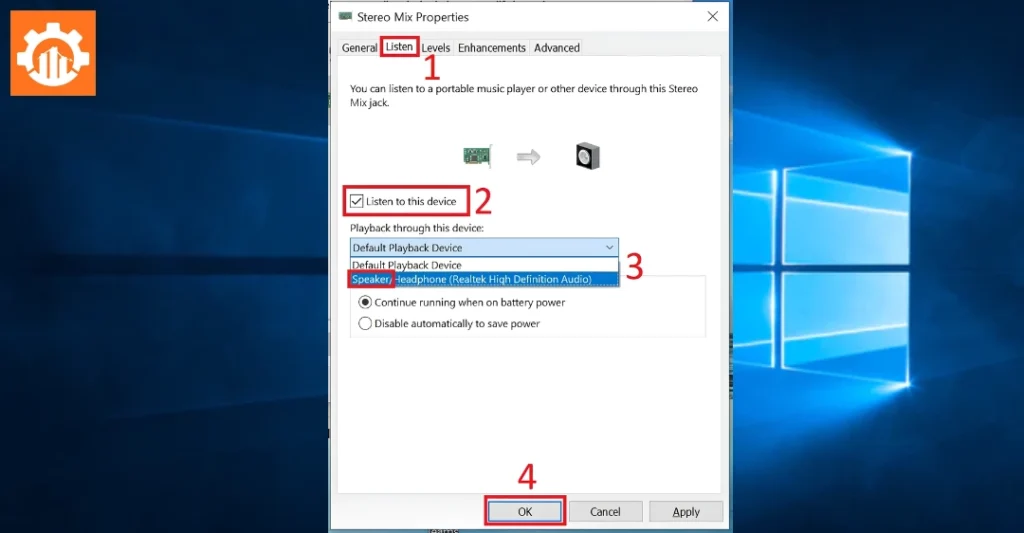
Nhấp chuột phải tiếp vào biểu tượng Stereo Mix rồi nhấp chọn mục Properties.
Chuyển sang tab Listen rồi nhấn tích chọn vào ô Listen to this device.
Tại mục Playback through this device, nhấn vào menu thả xuống và chọn tên thiết bị Loa ngoài (Speakers) của bạn.
Nhấn Apply rồi chọn OK để lưu lại thiết lập, lúc này âm thanh máy tính sẽ phát song song ra cả tai nghe và loa.
2. Cách 2: Thiết lập phát 2 nguồn âm thanh khác nhau
Nếu bạn muốn một cách sử dụng loa và tai nghe cùng lúc nhưng với hai nguồn âm thanh độc lập (ví dụ: phát nhạc Youtube ra loa ngoài cho người khác nghe, còn tiếng Game phát vào tai nghe của bạn), hãy dùng tính năng tách luồng âm thanh ứng dụng trên Windows 10/11.
Thiết lập phát 2 nguồn âm thanh khác nhau trên Windows
Bước 1: Truy cập vào cài đặt âm thanh (Sound settings) của Windows 10/11
Nhấp chuột phải vào biểu tượng loa trên Taskbar và chọn Sound settings. Kiểm tra để đảm bảo cả loa và tai nghe đều được Windows nhận diện. Bạn nên mở sẵn các ứng dụng muốn phân chia âm thanh để chúng xuất hiện trong danh sách điều chỉnh.
Bước 2: Chọn mục tùy chỉnh ứng dụng “App volume and device preferences”
Cuộn xuống cuối trang giao diện Sound Settings, tìm và nhấp chọn mục App volume and device preferences (Trên Windows 11 mục này có tên là Volume mixer). Nếu không thấy ứng dụng cần thiết, hãy mở ứng dụng và phát thử âm thanh rồi quay lại phần cài đặt.
Bước 3: Chọn riêng thiết bị đầu ra (Output) cho từng ứng dụng đang mở
Tại giao diện hiện ra danh sách các ứng dụng đang phát âm thanh, bạn tiến hành phân luồng để áp dụng cách sử dụng loa và tai nghe cùng lúc cho từng phần mềm cụ thể như sau:
Đối với trình duyệt Web (Chrome/Edge): Tại dòng ứng dụng tương ứng, ở mục Output bạn nhấp chọn tên thiết bị Loa ngoài.
Đối với ứng dụng Game hoặc Discord: Tại dòng ứng dụng tương ứng, ở mục Output bạn nhấp chọn tên thiết bị Tai nghe.
3. Cách 3: Sử dụng phần mềm của bên thứ 3 để trộn và chia âm thanh
VoiceMeeter là phần mềm mixer âm thanh ảo trên Windows, cho phép định tuyến một hoặc nhiều nguồn âm thanh đến nhiều thiết bị đầu ra. Công cụ này phù hợp khi Stereo Mix không có hoặc bạn cần kiểm soát âm thanh linh hoạt hơn.
Sử dụng VoiceMeeter để trộn và xuất âm thanh đến hai thiết bị
3.1. VoiceMeeter là gì và tại sao nên sử dụng?
VoiceMeeter cho phép người dùng lựa chọn thiết bị đầu vào, đầu ra và điều chỉnh đường truyền âm thanh. Bạn có thể dùng phần mềm để đưa cùng một nguồn âm thanh đến loa và tai nghe, đồng thời điều chỉnh âm lượng riêng cho từng thiết bị.
Ưu điểm của phương pháp này là khả năng tùy chỉnh cao, nhưng quá trình thiết lập phức tạp hơn so với cách sử dụng công cụ có sẵn của Windows.
3.2. Hướng dẫn cài đặt và thiết lập VoiceMeeter để xuất âm thanh ra 2 thiết bị cùng lúc
Quy trình cài đặt phần mềm để hoàn thiện cách sử dụng loa và tai nghe cùng lúc được tiến hành lần lượt qua các bước sau:
Tải ứng dụng từ trang chủ VB-Audio, tiến hành cài đặt vào máy tính và khởi động lại hệ thống.
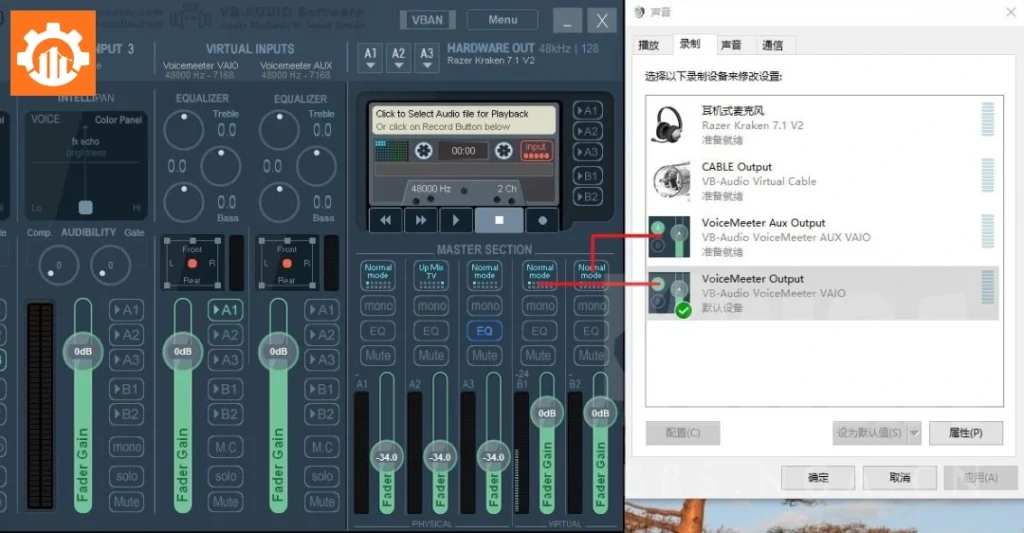
Nhấp vào biểu tượng Loa trên thanh Taskbar rồi đổi thiết bị âm thanh mặc định của Windows thành VoiceMeeter Input (VB-Audio VoiceMeeter VAIO).
Mở phần mềm VoiceMeeter vừa cài đặt và thực hiện gán thiết bị xuất âm thanh:
Tại góc trên bên phải ở mục A1, nhấp chọn tên thiết bị Tai nghe của bạn.
Tại mục A2 nằm ngay bên cạnh, nhấp chọn tên thiết bị Loa ngoài của bạn.
Bật sáng hai nút A1 và A2 ở các cột kênh đầu vào để hoàn tất việc cho phép âm thanh chạy song song ra cả hai thiết bị.
4. Cách 4: Giải pháp phần cứng bằng cách sử dụng bộ chia tín hiệu âm thanh
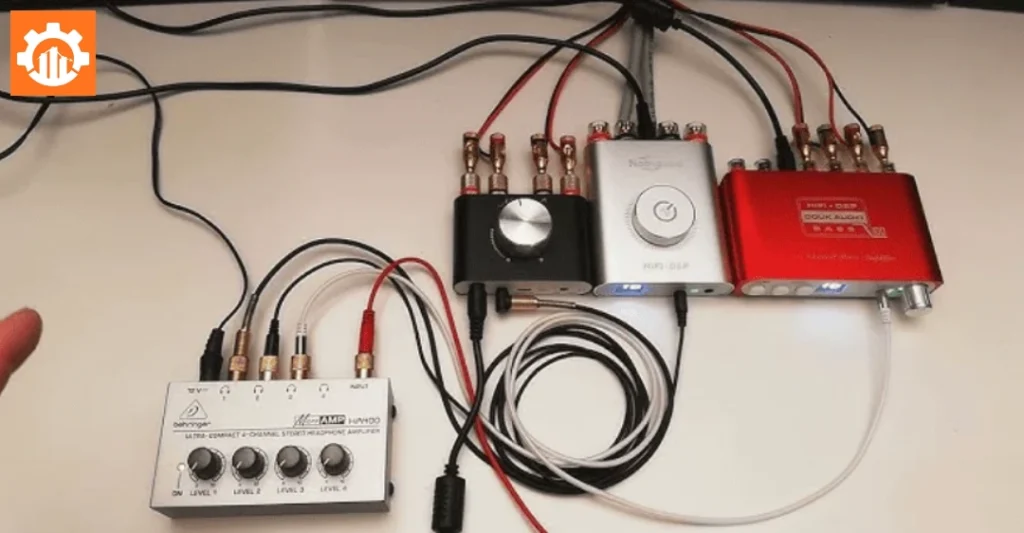
Nếu bạn không muốn thao tác cài đặt phức tạp trên máy tính, sử dụng thiết bị chia cổng cứng là cách sử dụng loa và tai nghe cùng lúc nhanh chóng nhất.
Kết nối loa và tai nghe qua bộ chia tín hiệu âm thanh 3.5 mm
4.1. Hướng dẫn sử dụng cáp chia 1 cổng 3.5mm ra 2 cổng
Thao tác lắp đặt phụ kiện chia cổng âm thanh phần cứng được thực hiện rất đơn giản qua các bước sau:
Cắm giắc 3.5mm của tai nghe vào một cổng cái và cắm giắc 3.5mm của loa ngoài vào cổng cái còn lại trên sợi cáp.
Mua một sợi cáp chia âm thanh (Audio Splitter) chuẩn 3.5mm bao gồm 1 đầu giắc đực và 2 đầu giắc cái.
Cắm đầu đực của sợi cáp vào cổng cắm âm thanh 3.5mm màu xanh trên thùng máy tính (PC) hoặc laptop.
4.2. Ưu và nhược điểm của việc dùng bộ chia bằng dây
Phương pháp kết nối phần cứng này đem lại những đặc điểm riêng biệt khi thực hiện cách sử dụng loa và tai nghe cùng lúc:
Về ưu điểm: Thi công cực kỳ đơn giản, chỉ cần cắm thiết bị vào là có thể sử dụng ngay mà không cần cài đặt driver hay tinh chỉnh phần mềm rườm rà.
Về nhược điểm: Tín hiệu âm thanh bị chia đôi công suất nên âm lượng phát ra có thể bị giảm nhẹ, đồng thời phương pháp này chỉ áp dụng được cho các dòng loa và tai nghe dùng chuẩn chân cắm 3.5mm.
5. Câu hỏi thường gặp (FAQs)
5.1. Tại sao máy tính của tôi không có mục Stereo Mix?
Stereo Mix có thể không xuất hiện do driver âm thanh hoặc phần cứng không hỗ trợ. Nếu sử dụng Realtek, bạn có thể kiểm tra và cập nhật Realtek High Definition Audio từ nguồn driver phù hợp với máy tính hoặc bo mạch chủ. Sau khi cập nhật, khởi động lại máy và kiểm tra lại trong tab Recording.
5.2. Có thể sử dụng loa Bluetooth và tai nghe Bluetooth cùng lúc được không?
Có thể kết nối đồng thời nhiều thiết bị Bluetooth, nhưng khả năng phát cùng một nguồn âm thanh phụ thuộc vào phần cứng, driver và phiên bản Windows. Hai thiết bị cũng có thể xuất hiện độ trễ khác nhau, khiến âm thanh không đồng bộ hoàn toàn.
5.3. Sử dụng hai thiết bị cùng lúc có làm máy tính bị lag không?
Thông thường không ảnh hưởng đáng kể đến hiệu năng. Tuy nhiên, phần mềm trộn âm thanh có thể sử dụng thêm tài nguyên hệ thống. Nếu máy có cấu hình thấp hoặc driver gặp vấn đề, bạn có thể thấy hiện tượng trễ tiếng, rè hoặc âm thanh bị ngắt quãng.
Cách sử dụng loa và tai nghe cùng lúc trên máy tính có thể thực hiện bằng nhiều phương án tùy vào thiết bị và nhu cầu thực tế. Stereo Mix phù hợp để phát cùng một nguồn âm thanh, Windows hỗ trợ phân chia âm thanh theo từng ứng dụng, còn VoiceMeeter thích hợp khi cần tùy chỉnh nhiều đầu ra. Nếu máy tính gặp lỗi không nhận loa, tai nghe, mất Stereo Mix hoặc âm thanh hoạt động không ổn định, Thợ Giỏi Sài Gòn có thể hỗ trợ kiểm tra và xử lý. Liên hệ ngay HOTLINE 0358 467 302 để được tư vấn.
Thợ Giỏi Sài Gòn là trung tâm chuyên sửa chữa điện lạnh, điện tử tại khu vực TP.HCM, bao gồm: sửa máy lạnh, vệ sinh máy lạnh, sửa tủ lạnh, máy giặt, tivi, bếp từ, robot hút bụi, các thiết bị âm thanh và nhiều thiết bị gia dụng khác. Với đội ngũ kỹ thuật viên tay nghề cao, quy trình làm việc minh bạch và chất lượng, Thợ Giỏi luôn mang đến giải pháp sửa chữa nhanh chóng, an toàn và hiệu quả cho khách hàng.
Tôi là Võ Lý Hải Âu, CEO/Founder của Thợ Giỏi Sài Gòn, với hơn 15 năm kinh nghiệm trong lĩnh vực sửa chữa điện lạnh, điện tử. Xuất thân từ một kỹ thuật viên, tôi trực tiếp tham gia xây dựng và phát triển hệ thống dịch vụ dựa trên tiêu chí chất lượng, minh bạch và tận tâm. Thông qua các bài viết chuyên môn trên website, tôi mong muốn chia sẻ kiến thức thực tế, giúp người dùng hiểu đúng về thiết bị, lựa chọn dịch vụ phù hợp và sử dụng hiệu quả, bền lâu.
Để đặt lịch sửa chữa điện tử & điện lạnh, Quý khách hàng có thể điền thông tin bên dưới để được tư vấn viên hỗ trợ nhanh chóng:










Để đặt lịch sửa chữa điện tử & điện lạnh, Quý khách hàng có thể điền thông tin bên dưới để được tư vấn viên hỗ trợ nhanh chóng: