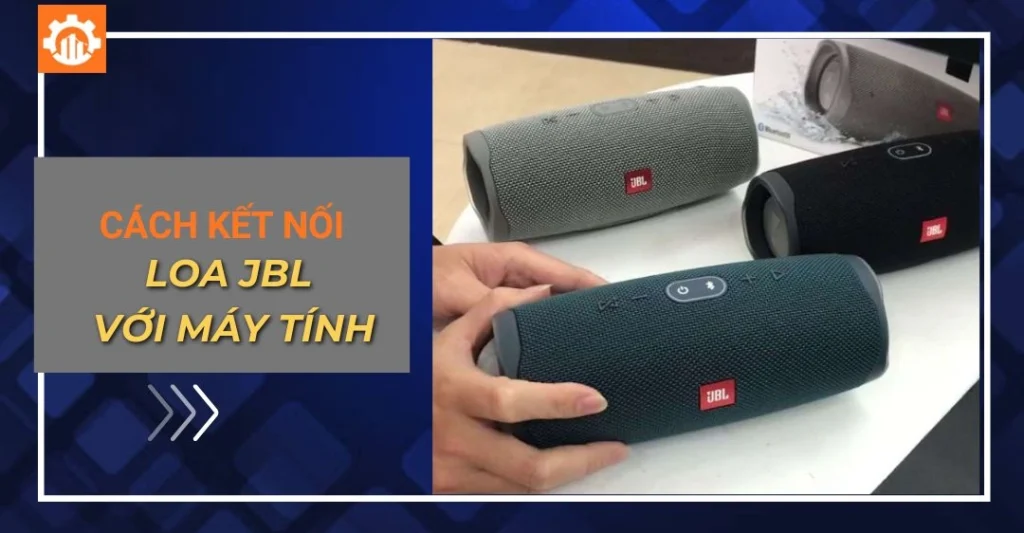
Cách kết nối loa JBL với máy tính, laptop tại nhà đơn giản
Loa JBL là một trong những dòng loa Bluetooth được nhiều người dùng lựa chọn nhờ chất lượng âm thanh mạnh mẽ, kết nối linh hoạt và khả năng tương thích với nhiều thiết bị khác nhau. Tuy nhiên, không phải ai cũng biết cách thiết lập kết nối giữa loa JBL và máy tính đúng cách để đảm bảo âm thanh ổn định, không bị gián đoạn trong quá trình sử dụng. Trong bài viết này, Thợ Giỏi Sài Gòn sẽ hướng dẫn chi tiết cách kết nối loa JBL với máy tính giúp bạn nhanh chóng tận hưởng chất lượng âm thanh tốt nhất từ thiết bị của mình.
1. Tổng quan về loa JBL và khả năng kết nối với máy tính
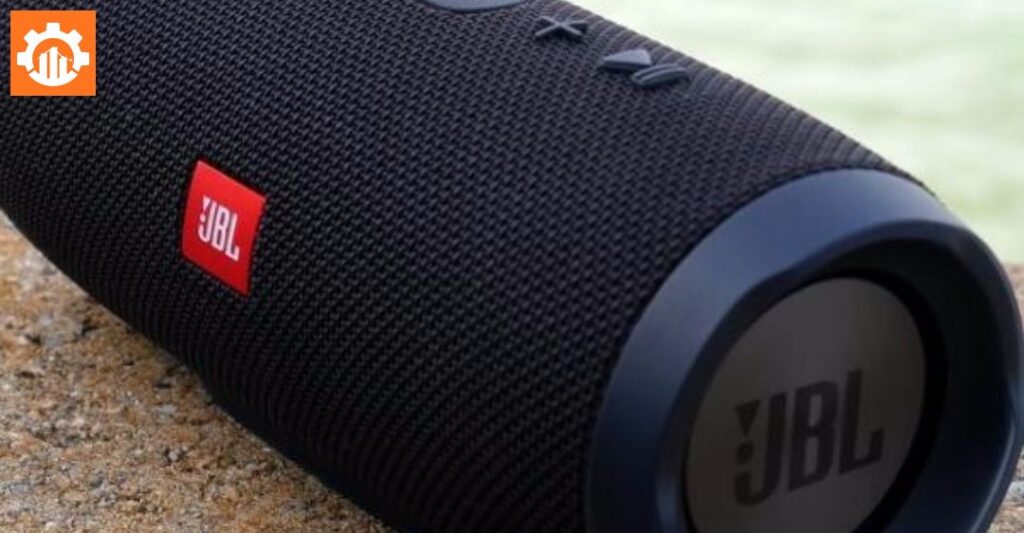
JBL là thương hiệu âm thanh nổi tiếng được nhiều người dùng yêu thích nhờ chất lượng âm thanh mạnh mẽ, thiết kế hiện đại và khả năng kết nối linh hoạt với nhiều thiết bị khác nhau. Từ các dòng loa Bluetooth di động nhỏ gọn đến những mẫu loa công suất lớn, JBL đều được đánh giá cao về độ chi tiết của âm thanh, dải bass chắc khỏe và khả năng tái tạo âm nhạc sống động.
Trong khi đó, loa tích hợp trên laptop hoặc máy tính để bàn thường có công suất hạn chế, khó đáp ứng tốt nhu cầu nghe nhạc, xem phim hay chơi game. Vì vậy, nhiều người lựa chọn tìm hiểu cách kết nối loa JBL với máy tính để nâng cao trải nghiệm giải trí và làm việc hằng ngày. Việc kết nối loa JBL với máy tính mang lại nhiều lợi ích như:
Âm thanh lớn và rõ ràng hơn so với loa tích hợp.
Tái tạo âm bass mạnh mẽ, phù hợp khi xem phim và nghe nhạc.
Hỗ trợ kết nối nhanh qua Bluetooth hoặc cáp âm thanh.
Giảm hiện tượng âm thanh bị méo hoặc rè khi mở âm lượng lớn.
Tăng trải nghiệm khi học trực tuyến, họp online hoặc thuyết trình.
Dễ dàng sử dụng trên cả laptop Windows, MacBook và máy tính để bàn có Bluetooth.
Hiện nay, hầu hết các dòng loa JBL đều hỗ trợ kết nối không dây ổn định trong phạm vi vài mét, giúp người dùng dễ dàng thiết lập và sử dụng mà không cần nhiều thao tác phức tạp. Chỉ với vài bước đơn giản, bạn có thể hoàn tất cách kết nối loa JBL với máy tính và tận hưởng chất lượng âm thanh vượt trội ngay tại nhà hoặc văn phòng.
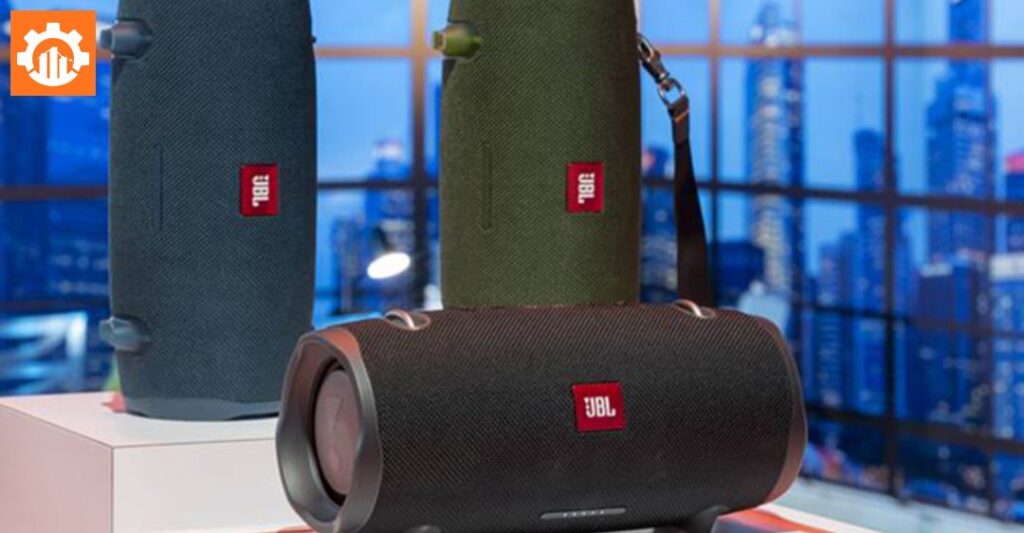
Tổng quan về loa JBL
2. Cách kết nối loa JBL với máy tính, laptop đơn giản
Hiện nay, hầu hết các dòng loa JBL đều hỗ trợ kết nối với máy tính thông qua Bluetooth hoặc cáp âm thanh 3.5mm. Tùy theo nhu cầu sử dụng và cấu hình thiết bị, bạn có thể lựa chọn phương thức phù hợp để đảm bảo chất lượng âm thanh ổn định nhất.
2.1. Cách kết nối loa JBL với máy tính bằng Bluetooth
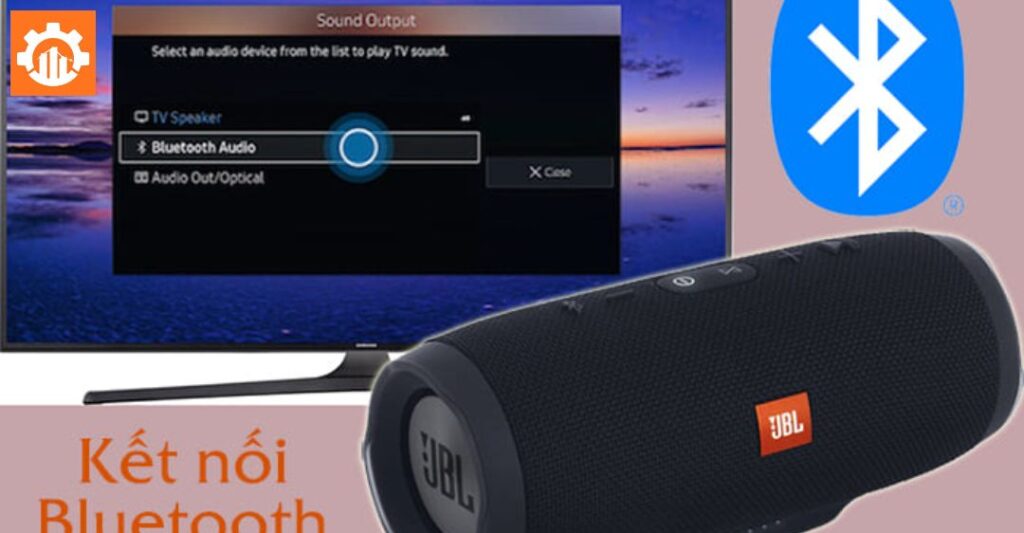
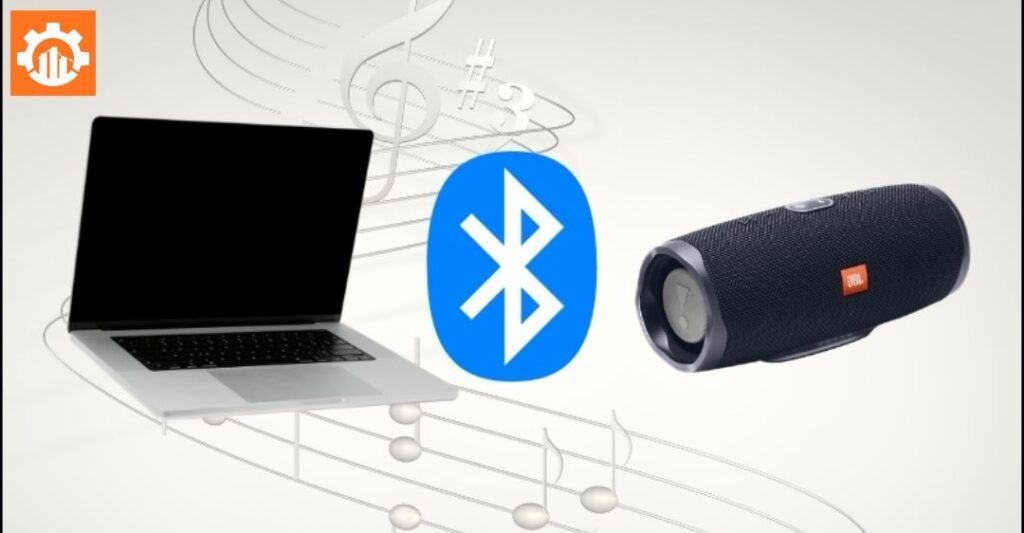
Kết nối Bluetooth là phương pháp được nhiều người sử dụng nhờ thao tác nhanh chóng, không cần dây dẫn và giữ cho không gian làm việc luôn gọn gàng.
2.1.1. Kết nối với máy tính Windows 10 và Windows 11
Thực hiện theo các bước sau:
Bật nguồn loa JBL.
Nhấn giữ nút Bluetooth trên loa cho đến khi đèn báo nhấp nháy liên tục.
Trên máy tính, mở Settings.
Chọn Bluetooth & devices.
Bật Bluetooth nếu đang tắt.
Nhấn Add device → Bluetooth.
Chọn tên loa JBL xuất hiện trong danh sách thiết bị.
Chờ vài giây để quá trình ghép nối hoàn tất.
Sau khi kết nối thành công, toàn bộ âm thanh từ máy tính sẽ được phát qua loa JBL.
2.1.2. Kết nối với MacBook
Đối với người dùng macOS, thao tác thực hiện như sau:
Khởi động loa và đưa loa vào chế độ ghép nối Bluetooth.
Nhấn biểu tượng Apple trên thanh menu.
Chọn System Settings hoặc System Preferences.
Truy cập mục Bluetooth.
Kích hoạt Bluetooth trên MacBook.
Tìm tên loa JBL trong danh sách thiết bị khả dụng.
Nhấn Connect để hoàn tất kết nối.
Sau khi ghép nối lần đầu, các lần sử dụng tiếp theo thiết bị thường sẽ tự động nhận diện và kết nối nhanh hơn.
2.2. Cách kết nối loa JBL với máy tính bằng dây AUX
Trong trường hợp máy tính không có Bluetooth hoặc người dùng muốn tín hiệu âm thanh ổn định hơn, kết nối bằng dây AUX là giải pháp hiệu quả.
Các bước thực hiện:
Chuẩn bị cáp âm thanh jack 3.5mm.
Cắm một đầu dây vào cổng tai nghe hoặc Audio Out trên máy tính.
Cắm đầu còn lại vào cổng AUX IN trên loa JBL.
Bật nguồn loa.
Điều chỉnh âm lượng phù hợp trên cả máy tính và loa.
Ưu điểm của phương pháp này là:
Âm thanh truyền tải ổn định.
Hạn chế hiện tượng mất kết nối.
Không phụ thuộc vào pin Bluetooth.
Độ trễ âm thanh gần như bằng không.
Phù hợp khi chơi game, xem phim hoặc chỉnh sửa video.
Việc thực hiện đúng cách kết nối loa JBL với máy tính sẽ giúp bạn tận dụng tối đa chất lượng âm thanh của loa, mang lại trải nghiệm nghe nhạc, xem phim và làm việc hiệu quả hơn trên cả laptop lẫn máy tính để bàn.
Cách kết nối loa JBL với máy tính, laptop
3. Các lỗi thường gặp và cách xử lý khi kết nối loa JBL
Trong quá trình thực hiện cách kết nối loa JBL với máy tính, bạn có thể gặp một số sự cố đơn giản dưới đây:
3.1. Máy tính không tìm thấy loa JBL
Kiểm tra xem loa đã bật chế độ Bluetooth hay chưa.
Đảm bảo Bluetooth trên máy tính đang được kích hoạt.
Đưa loa lại gần máy tính và thử quét lại thiết bị.
3.2. Kết nối thành công nhưng không có âm thanh
Chọn đúng loa JBL làm thiết bị phát âm thanh mặc định.
Kiểm tra âm lượng trên cả máy tính và loa.
3.3. Âm thanh bị giật hoặc ngắt quãng
Đặt loa gần máy tính hơn.
Tắt các thiết bị Bluetooth không cần thiết.
Xóa kết nối cũ và ghép nối lại từ đầu.
3.4. Loa JBL tự ngắt kết nối
Kiểm tra dung lượng pin của loa.
Khởi động lại loa và máy tính.
Thực hiện kết nối lại nếu cần.
3.5. Kết nối bằng dây AUX nhưng không có tiếng
Kiểm tra dây cáp có bị lỏng hoặc hư hỏng không.
Đảm bảo đã cắm đúng cổng Audio Out và AUX IN.
Chọn đúng thiết bị phát âm thanh trên máy tính.
Nếu đã thử các cách trên nhưng vẫn không khắc phục được lỗi, bạn nên cập nhật driver Bluetooth hoặc kiểm tra lại phần cứng của máy tính để đảm bảo quá trình kết nối diễn ra ổn định.
Cách xử lý khi kết nối loa JBL
4. Một số lưu ý khi kết nối loa JBL với máy tính
Để quá trình kết nối diễn ra thuận lợi, bạn nên lưu ý:
Đảm bảo loa JBL còn đủ pin trước khi ghép nối.
Không đặt loa quá xa máy tính khi sử dụng Bluetooth.
Ngắt kết nối với các thiết bị khác nếu loa đang được ghép nối trước đó.
Cập nhật driver Bluetooth trên máy tính khi gặp lỗi không nhận thiết bị.
Kiểm tra đúng cổng kết nối nếu sử dụng dây AUX.
Khi phát hiện các sự cố phần cứng nặng như hỏng cổng AUX hoặc lỗi chip thu phát, hãy liên hệ Thợ Giỏi Sài Gòn qua HOTLINE 0358 467 302 để kỹ thuật viên kiểm tra bằng máy đo chuyên dụng và hỗ trợ khắc phục các lỗi triệt để.
Lưu ý khi kết nối loa JBL với máy tính
5. Câu hỏi thường gặp (FAQs)
5.1. Có thể kết nối loa bluetooth JBL với laptop đời cũ không có tính năng Bluetooth không?
Có, bạn có thể sử dụng dây cáp AUX 3.5mm để cắm truyền phát trực tiếp. Phương án khác là mua thêm một chiếc USB Bluetooth Adapter gắn ngoài để cấp tính năng kết nối không dây cho dòng máy cũ.
5.2. Tại sao máy tính không tìm thấy tên loa JBL khi mở Bluetooth?
Lỗi xảy ra do thiết bị chưa được đưa vào trạng thái pairing để phát sóng dò tìm. Bạn cần nhấn giữ nút biểu tượng Bluetooth trên thân loa cho đến khi đèn LED nhấp nháy liên tục thì máy tính mới quét được tên máy.
5.3. Chất lượng âm thanh kết nối qua Bluetooth và dây cáp AUX có khác nhau không?
Kết nối qua cáp AUX cho độ ổn định cao hơn, không bị trễ âm thanh và giữ nguyên độ phân giải gốc của file nhạc. Kết nối Bluetooth mang lại sự tiện lợi vượt trội nhưng dải tần âm thanh có thể bị nén nhẹ tùy thuộc vào phiên bản driver phần cứng của máy tính.
Nắm vững cách kết nối loa JBL với máy tính giúp bạn tối ưu không gian giải trí và nâng tầm trải nghiệm âm thanh sống động ngay tại nhà. Việc tuân thủ đúng quy trình thiết lập kỹ thuật đảm bảo dải sóng luôn ổn định và kéo dài tuổi thọ cho thiết bị. Khi hệ thống phát sinh lỗi vi mạch phức tạp, Thợ Giỏi Sài Gòn luôn sẵn sàng hỗ trợ bạn qua HOTLINE 0358 467 302 để khắc phục triệt để.
Thợ Giỏi Sài Gòn là trung tâm chuyên sửa chữa điện lạnh, điện tử tại khu vực TP.HCM, bao gồm: sửa máy lạnh, vệ sinh máy lạnh, sửa tủ lạnh, máy giặt, tivi, bếp từ, robot hút bụi, các thiết bị âm thanh và nhiều thiết bị gia dụng khác. Với đội ngũ kỹ thuật viên tay nghề cao, quy trình làm việc minh bạch và chất lượng, Thợ Giỏi luôn mang đến giải pháp sửa chữa nhanh chóng, an toàn và hiệu quả cho khách hàng.
Tôi là Võ Lý Hải Âu, CEO/Founder của Thợ Giỏi Sài Gòn, với hơn 15 năm kinh nghiệm trong lĩnh vực sửa chữa điện lạnh, điện tử. Xuất thân từ một kỹ thuật viên, tôi trực tiếp tham gia xây dựng và phát triển hệ thống dịch vụ dựa trên tiêu chí chất lượng, minh bạch và tận tâm. Thông qua các bài viết chuyên môn trên website, tôi mong muốn chia sẻ kiến thức thực tế, giúp người dùng hiểu đúng về thiết bị, lựa chọn dịch vụ phù hợp và sử dụng hiệu quả, bền lâu.
Để đặt lịch sửa chữa điện tử & điện lạnh, Quý khách hàng có thể điền thông tin bên dưới để được tư vấn viên hỗ trợ nhanh chóng:






Để đặt lịch sửa chữa điện tử & điện lạnh, Quý khách hàng có thể điền thông tin bên dưới để được tư vấn viên hỗ trợ nhanh chóng: