Cách kết nối loa Bose với máy tính nhanh chóng, hiệu quả
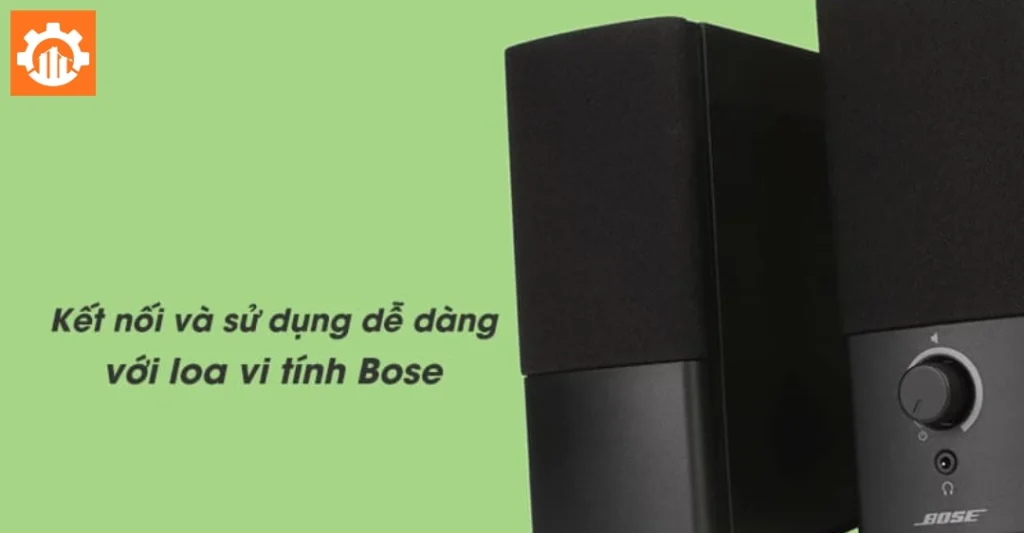
Bạn đang làm việc tại bàn máy tính nhưng cảm thấy chiếc loa tích hợp sẵn trên laptop quá nhỏ, không đủ để tạo cảm hứng sáng tạo hay xem một bộ phim giải trí? Việc tìm hiểu cách kết nối loa Bose với máy tính chính là chìa khóa giải phóng không gian âm thanh chất lượng cao, giúp bạn nâng tầm trải nghiệm thính giác ngay tại phòng làm việc. Bài viết dưới đây, Thợ Giỏi Sài Gòn sẽ giúp bạn làm chủ mọi phương thức kết nối, tối ưu hóa driver và tận hưởng dải trầm sâu lắng đặc trưng của loa Bose.
1. Chuẩn bị gì trước khi kết nối loa Bose với máy tính?
Để đảm bảo quá trình thiết lập diễn ra thông suốt ngay từ lần đầu tiên, khâu chuẩn bị phần cứng và phần mềm là điều bạn không nên bỏ qua.
1.1. Kiểm tra Bluetooth và cổng kết nối trên máy tính
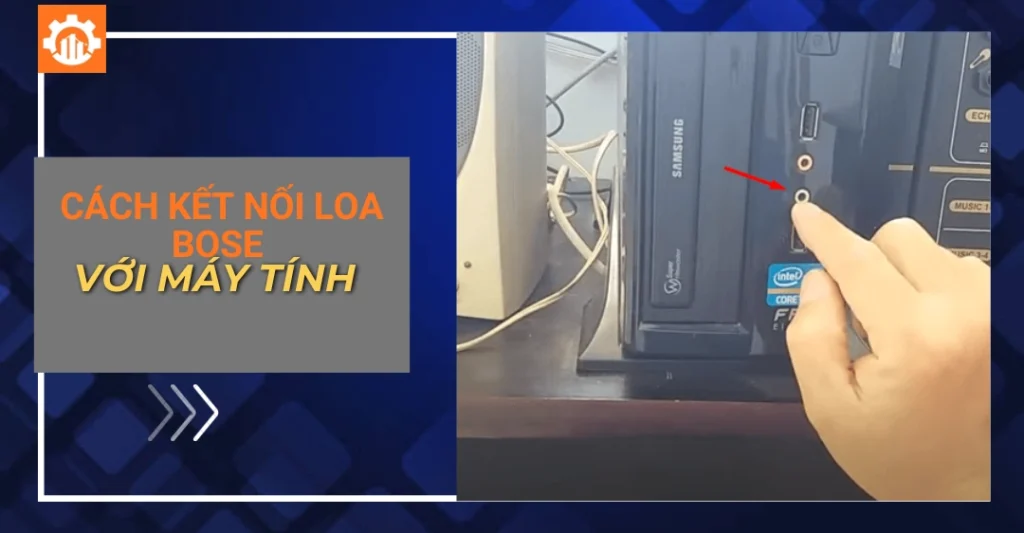
Trước hết, bạn cần xác định xem máy tính của mình là PC để bàn hay laptop và có hỗ trợ chip Bluetooth hay không. Việc tìm cách kết nối loa Bose với máy tính có thể yêu cầu bạn cắm thêm một chiếc USB Bluetooth Dongle hoặc chuẩn bị sẵn dây cáp truyền tín hiệu đầu ra chuyên dụng.
Xác nhận kỹ cấu trúc cổng cắm sẽ giúp bạn định hình trước phương án thao tác, tiết kiệm thời gian loay hoay tìm cổng tương thích.
1.2. Đảm bảo loa Bose ở chế độ ghép nối
Nhiều người dùng lầm tưởng chỉ cần bật nguồn là thiết bị phát âm thanh sẽ tự động tìm thấy máy tính, nhưng thực tế loa cần được đưa về trạng thái Pairing Mode. Hãy nhấn và giữ nút có biểu tượng Bluetooth trên thân loa cho đến khi hệ thống đèn LED bắt đầu nhấp nháy liên tục hoặc thiết bị phát ra âm báo bằng giọng nói.
Khi loa đã mở cổng tìm kiếm, máy tính mới có thể quét thấy địa chỉ MAC và thiết lập băng thông không dây ổn định.
1.3. Kiểm tra pin, dây kết nối và driver âm thanh
Dung lượng pin yếu là nguyên nhân hàng đầu khiến mạch Bluetooth hoạt động chập chờn, do đó bạn hãy sạc loa trên mức 50% trước khi bắt đầu. Song song đó, hãy kiểm tra trình điều khiển âm thanh trên hệ điều hành máy tính xem có bị lỗi thời hoặc xung đột phiên bản hay không.
Một nền tảng phần mềm sạch và viên pin đầy năng lượng sẽ giúp quá trình đồng bộ diễn ra mượt mà hơn.
2. Cách kết nối loa Bose với máy tính qua Bluetooth
Phương thức truyền tải không dây mang lại sự gọn gàng cho bàn làm việc, và mỗi hệ điều hành sẽ có các bước kích hoạt riêng biệt.
2.1. Cách kết nối loa Bose với Windows
Trên giao diện Windows, bạn nhấn tổ hợp phím Windows + I để mở bảng Settings, chọn mục Bluetooth & devices rồi gạt thanh kích hoạt sang trạng thái On.
Tiếp theo, nhấp vào Add device, chọn Bluetooth và chờ đợi hệ thống quét các thiết bị âm thanh xung quanh phòng.
Khi tên chiếc loa Bose của bạn hiển thị trên danh sách, hãy nhấn chọn vào đó và đợi thông báo Connected xuất hiện là bạn đã hoàn thành.
2.2. Cách kết nối loa Bose với MacBook
Đối với người dùng máy tính Apple, bạn nhấp vào biểu tượng Quả táo ở góc trái màn hình, chọn System Settings và tìm đến mục Bluetooth. Hệ thống sẽ tự động quét và hiển thị các thiết bị đang phát sóng ở mục My Devices hoặc Other Devices bên dưới.
Bạn chỉ cần click chọn vào tên loa Bose của mình, nhấn Connect để thiết lập đường truyền tín hiệu không dây mã hóa chất lượng cao.
2.3. Cách chọn loa Bose làm thiết bị phát âm thanh
Đôi khi máy tính đã báo kết nối thành công nhưng âm thanh vẫn phát ra từ loa laptop do bạn chưa thay đổi mục đầu ra mặc định. Thao tác này rất quan trọng khi thực hiện cách kết nối loa Bose với máy tính trên các hệ điều hành khác nhau.
Trên Windows, bạn click vào biểu tượng chiếc Loa ở thanh Taskbar và chọn tên loa Bose; trên Mac, bạn chọn biểu tượng Sound ở Control Center để chuyển đổi.
2.4. Kết nối loa Bose bằng ứng dụng hỗ trợ
Đối với một số dòng loa thông minh mới, hãng sản xuất cung cấp phần mềm Bose Music hoặc Bose Connect để quản lý sâu hơn các kết nối không dây. Bạn có thể sử dụng ứng dụng này trên điện thoại để điều hướng luồng kết nối Bluetooth từ loa sang máy tính mà không cần chạm vào nút bấm vật lý.
3. Cách kết nối loa Bose với máy tính có dây
Nếu bạn là người khắt khe về độ trễ âm thanh khi chơi game hoặc dựng phim, phương án cắm dây trực tiếp sẽ là giải pháp tối ưu nhất.
3.1. Kết nối bằng cáp AUX 3.5mm
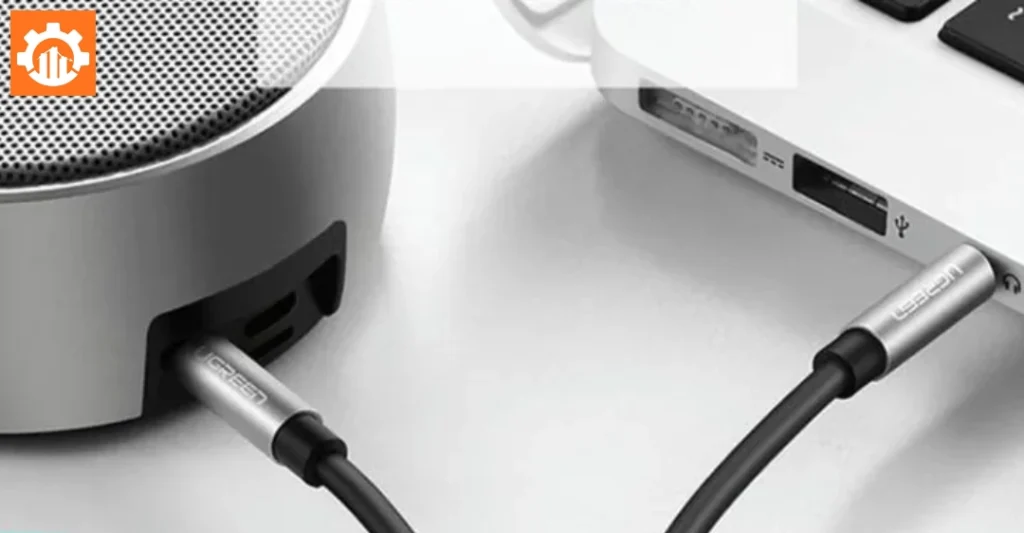
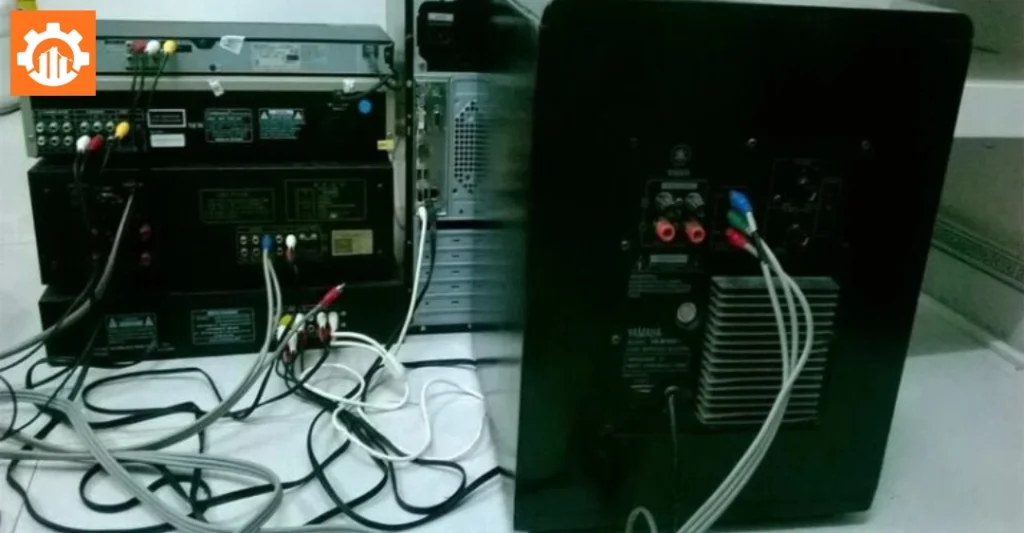
Hầu hết các dòng loa Bose gia đình đều được trang bị một cổng vào AUX tiêu chuẩn ở phía sau hoặc bên cạnh hông máy. Bạn chỉ cần cắm một đầu cáp 3.5mm vào cổng tai nghe trên máy tính, đầu còn lại cắm vào lỗ AUX trên loa, sau đó nhấn nút chuyển nguồn phát sang chế độ AUX.
3.2. Kết nối bằng cổng USB hoặc USB-C
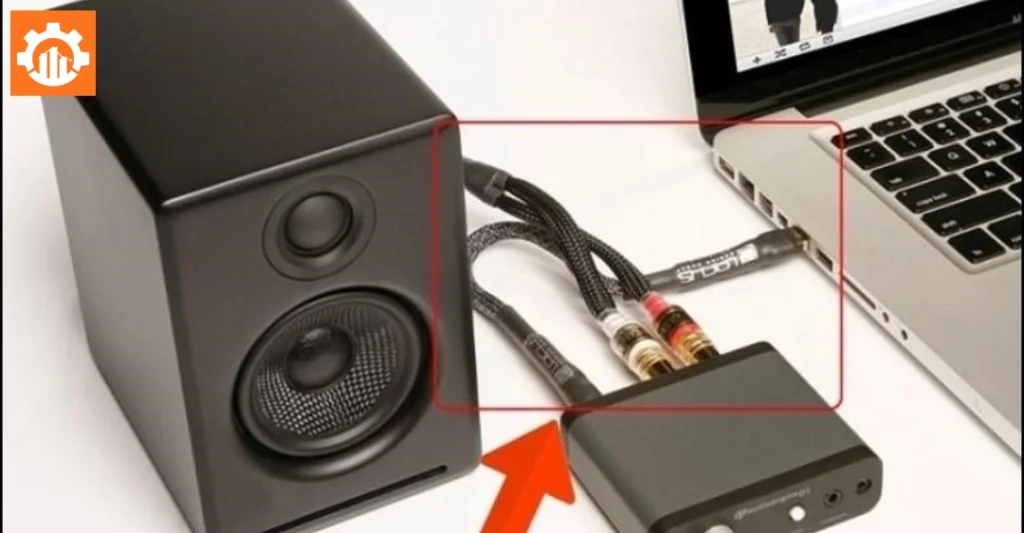
Một số dòng loa hiện đại hỗ trợ truyền tải âm thanh kỹ thuật số trực tiếp thông qua sợi cáp sạc USB đi kèm theo máy. Khi áp dụng cách kết nối loa Bose với máy tính qua cổng USB, hệ điều hành sẽ tự động nhận diện thiết bị như một chiếc card âm thanh rời.
Cách thức kết nối này không chỉ truyền tín hiệu âm thanh độ phân giải cao mà còn đồng thời nạp thêm năng lượng pin cho loa trong suốt quá trình bạn làm việc.
3.3. Những lưu ý khi sử dụng kết nối có dây
Khi dùng dây dẫn, bạn cần tránh kéo căng sợi cáp hoặc đặt dây gần các nguồn phát nhiệt, dây nguồn điện lớn vì dễ gây ra tiếng xè xè. Nếu âm thanh có hiện tượng nhỏ hoặc rẹt rẹt, hãy thử xoay nhẹ giắc cắm hoặc vệ sinh bụi bẩn bám ở đầu kim loại của sợi cáp. Việc bảo dưỡng dây dẫn tốt sẽ giữ cho tín hiệu luôn sạch và phát huy trọn vẹn sức mạnh của màng loa.
4. Các lỗi thường gặp khi kết nối loa Bose với máy tính
Dù là thiết bị cao cấp, hệ thống vẫn có thể phát sinh những trục trặc nhỏ do sự bất đồng bộ giữa hai nền tảng phần cứng.
4.1. Máy tính không nhận loa Bose
Lỗi này thường do loa đang bị kẹt kết nối với một chiếc điện thoại thông minh khác ở gần đó mà bạn quên chưa tắt Bluetooth. Bạn hãy ngắt kết nối Bluetooth trên Smartphone của mình hoặc nhấn giữ nút Bluetooth trên loa để xóa sạch bộ nhớ tạm của các thiết bị cũ.
4.2. Loa Bose kết nối nhưng không có âm thanh
Hiện tượng này xuất hiện khi driver âm thanh của máy tính bị xung đột phần mềm hoặc dịch vụ Windows Audio bị tạm dừng đột ngột. Nếu gặp tình huống này khi thực hiện cách kết nối loa Bose với máy tính, bạn hãy vào mục Device Manager, tìm tới phần Sound, video and game controllers để cập nhật lại driver Bluetooth.
4.3. Kết nối Bluetooth bị giật hoặc mất tiếng
Nếu bạn đặt máy tính cách loa quá xa hoặc giữa hai thiết bị có nhiều vật cản như tường dày, thùng máy bằng sắt, sóng Bluetooth sẽ bị suy hao. Hãy di chuyển loa lại gần máy tính trong phạm vi dưới 5 mét và tắt bớt các thiết bị phát sóng Wifi băng tần 2.4GHz ở quá gần vị trí làm việc. Khoảng không thông thoáng là điều kiện tiên quyết để giữ cho nhịp điệu bài hát luôn mượt mà, không đứt quãng.
4.4. Cách reset loa Bose khi bị lỗi kết nối
Khi bạn đã thử mọi cách tinh chỉnh phần mềm trên máy tính nhưng loa vẫn trơ cứng, hãy tiến hành khôi phục cài đặt gốc cho loa. Việc reset là giải pháp xử lý triệt để khi các cách kết nối loa Bose với máy tính thông thường không mang lại hiệu quả.
Bạn hãy ấn giữ nút Nguồn hoặc tổ hợp phím Mute trong khoảng 10 giây cho đến khi hệ thống đèn flash báo hiệu và thiết bị tự tắt nguồn.
5. Câu hỏi thường gặp (FAQs)
5.1. Loa Bose có kết nối được với PC không?
Có, nếu PC của bạn có sẵn bo mạch Wifi/Bluetooth hoặc bạn cắm thêm một chiếc USB Bluetooth rời, hoặc đơn giản nhất là kết nối qua dây cáp AUX 3.5mm.
5.2. Vì sao máy tính không tìm thấy loa Bose?
Nguyên nhân chủ yếu do loa chưa được đưa về chế độ Pairing Mode (đèn Bluetooth chưa nhấp nháy) hoặc loa đang tự động kết nối với một thiết bị di động khác.
5.3. Nên kết nối loa Bose bằng Bluetooth hay dây AUX?
Nếu bạn ưu tiên sự gọn gàng, linh hoạt thì nên chọn Bluetooth; còn nếu bạn cần độ trễ bằng không để chơi game, dựng video thì dây AUX là giải pháp tối ưu nhất.
5.4. Loa Bose bị trễ âm khi xem phim phải làm sao?
Bạn hãy cập nhật firmware mới nhất cho loa thông qua app trên điện thoại, hoặc chuyển sang dùng kết nối có dây để triệt tiêu hoàn toàn độ trễ của sóng không dây.
Sự kết hợp giữa một chiếc máy tính làm việc mạnh mẽ và chất âm tinh tế của Bose chắc chắn sẽ mang lại cho bạn những trải nghiệm giải trí tuyệt vời tại nhà. Chỉ cần thực hiện đúng cách kết nối loa Bose với máy tính và xử lý tốt các xung đột sóng, bạn đã có thể sở hữu một không gian làm việc tràn đầy năng lượng âm nhạc. Nếu hệ thống loa của bạn gặp các sự cố nghiêm trọng hãy liên hệ ngay với Thợ Giỏi Sài Gòn qua HOTLINE: 0358 467 302 để được hỗ trợ chuyên nghiệp nhất!
Thợ Giỏi Sài Gòn là trung tâm chuyên sửa chữa điện lạnh, điện tử tại khu vực TP.HCM, bao gồm: sửa máy lạnh, vệ sinh máy lạnh, sửa tủ lạnh, máy giặt, tivi, bếp từ, robot hút bụi, các thiết bị âm thanh và nhiều thiết bị gia dụng khác. Với đội ngũ kỹ thuật viên tay nghề cao, quy trình làm việc minh bạch và chất lượng, Thợ Giỏi luôn mang đến giải pháp sửa chữa nhanh chóng, an toàn và hiệu quả cho khách hàng.
Tôi là Võ Lý Hải Âu, CEO/Founder của Thợ Giỏi Sài Gòn, với hơn 15 năm kinh nghiệm trong lĩnh vực sửa chữa điện lạnh, điện tử. Xuất thân từ một kỹ thuật viên, tôi trực tiếp tham gia xây dựng và phát triển hệ thống dịch vụ dựa trên tiêu chí chất lượng, minh bạch và tận tâm. Thông qua các bài viết chuyên môn trên website, tôi mong muốn chia sẻ kiến thức thực tế, giúp người dùng hiểu đúng về thiết bị, lựa chọn dịch vụ phù hợp và sử dụng hiệu quả, bền lâu.
Để đặt lịch sửa chữa điện tử & điện lạnh, Quý khách hàng có thể điền thông tin bên dưới để được tư vấn viên hỗ trợ nhanh chóng:









Để đặt lịch sửa chữa điện tử & điện lạnh, Quý khách hàng có thể điền thông tin bên dưới để được tư vấn viên hỗ trợ nhanh chóng: