Cách kết nối 2 loa Harman Kardon đơn giản, dễ dàng thao tác
Tùy theo từng dòng loa, bạn có thể ghép nối hai thiết bị để phát nhạc đồng thời hoặc thiết lập chế độ âm thanh nổi (Stereo), mang lại hiệu ứng âm thanh sống động, cân bằng và có độ phủ tốt hơn so với chỉ sử dụng một loa. Trong bài viết này, Thợ Giỏi Sài Gòn sẽ hướng dẫn chi tiết cách kết nối 2 loa Harman Kardon với từng bước cụ thể, áp dụng cho các dòng loa hỗ trợ tính năng ghép đôi giúp quá trình ghép nối diễn ra nhanh chóng, ổn định.
1. Tổng quan về tính năng kết nối đôi trên loa Harman Kardon
Trước khi tìm hiểu cách kết nối 2 loa Harman Kardon, bạn nên nắm rõ nguyên lý hoạt động, những lợi ích mà tính năng ghép đôi mang lại và khả năng tương thích của từng dòng loa. Không phải mọi mẫu loa Harman Kardon đều hỗ trợ kết nối hai thiết bị với nhau, vì vậy việc kiểm tra model và công nghệ được tích hợp sẽ giúp quá trình thiết lập diễn ra nhanh chóng và tránh các lỗi kết nối không mong muốn.
1.1. Lợi ích khi kết nối 2 loa Harman Kardon
Ghép đôi hai loa Harman Kardon không chỉ giúp mở rộng không gian âm thanh mà còn nâng cao trải nghiệm giải trí trong nhiều tình huống như nghe nhạc, xem phim hoặc tổ chức tiệc tại nhà. Một số lợi ích nổi bật gồm:
Mở rộng vùng phủ âm thanh, phù hợp với phòng có diện tích lớn hoặc không gian ngoài trời.
Tăng cường âm lượng tổng thể mà vẫn duy trì chất lượng âm thanh ổn định.
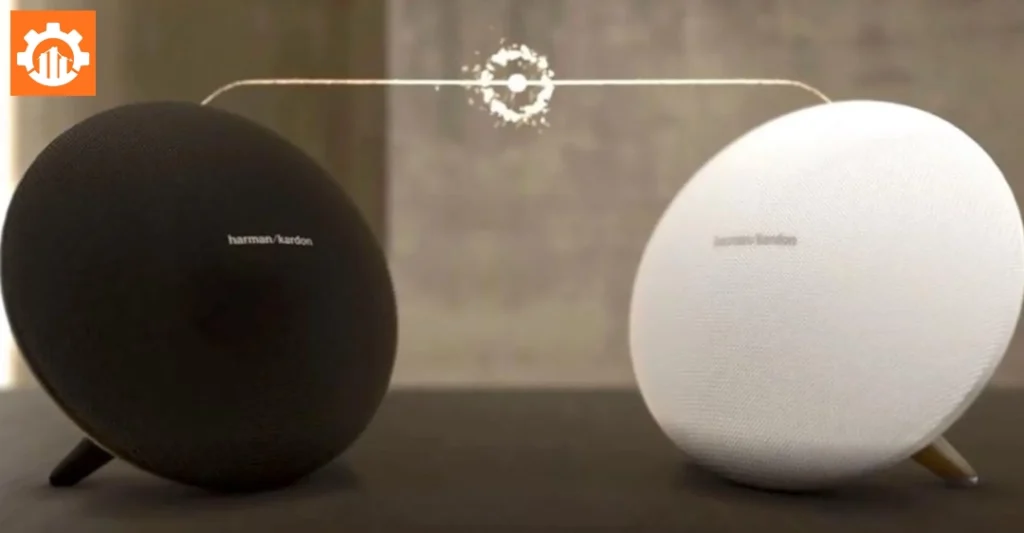
Trên các dòng loa hỗ trợ chế độ Stereo, hai loa có thể đảm nhiệm riêng kênh trái và kênh phải, tạo hiệu ứng âm thanh nổi rõ ràng và chân thực hơn.
Giảm hiện tượng âm thanh tập trung tại một vị trí, mang lại trải nghiệm nghe đồng đều hơn trong toàn bộ không gian.
Lưu ý rằng tính năng và chế độ hoạt động sẽ khác nhau tùy theo từng model loa Harman Kardon.
1.2. Các công nghệ ghép nối phổ biến trên loa Harman Kardon
Tùy từng thế hệ sản phẩm, Harman Kardon trang bị các công nghệ kết nối khác nhau nhằm hỗ trợ ghép đôi nhiều loa hoặc phát nhạc đồng thời. Một số công nghệ thường gặp gồm:
Wireless Dual Sound: Cho phép kết nối hai loa tương thích để phát cùng một nguồn nhạc hoặc thiết lập chế độ Stereo trên một số model.
Dual Connect: Hỗ trợ ghép đôi hai loa nhằm mở rộng không gian âm thanh và nâng cao trải nghiệm nghe nhạc.
Bluetooth Multipoint (trên một số mẫu): Cho phép loa ghi nhớ hoặc chuyển đổi giữa nhiều thiết bị phát, tuy nhiên đây không phải là công nghệ dùng để ghép hai loa với nhau.
Tên gọi, tính năng và cách hoạt động của từng công nghệ có thể thay đổi tùy theo dòng sản phẩm cũng như phiên bản phần mềm được nhà sản xuất phát hành.
1.3. Những dòng loa Harman Kardon hỗ trợ kết nối đôi
Khả năng ghép đôi không được trang bị trên tất cả các mẫu loa Harman Kardon. Trước khi thực hiện cách kết nối 2 loa Harman Kardon, bạn nên kiểm tra thông số kỹ thuật hoặc hướng dẫn sử dụng của model đang sở hữu.
Một số dòng loa thường được trang bị tính năng kết nối đôi hoặc phát nhạc đồng thời (tùy phiên bản) gồm:
Harman Kardon Onyx Studio 5
Harman Kardon Onyx Studio 6
Harman Kardon Onyx Studio 7
Harman Kardon Onyx Studio 8
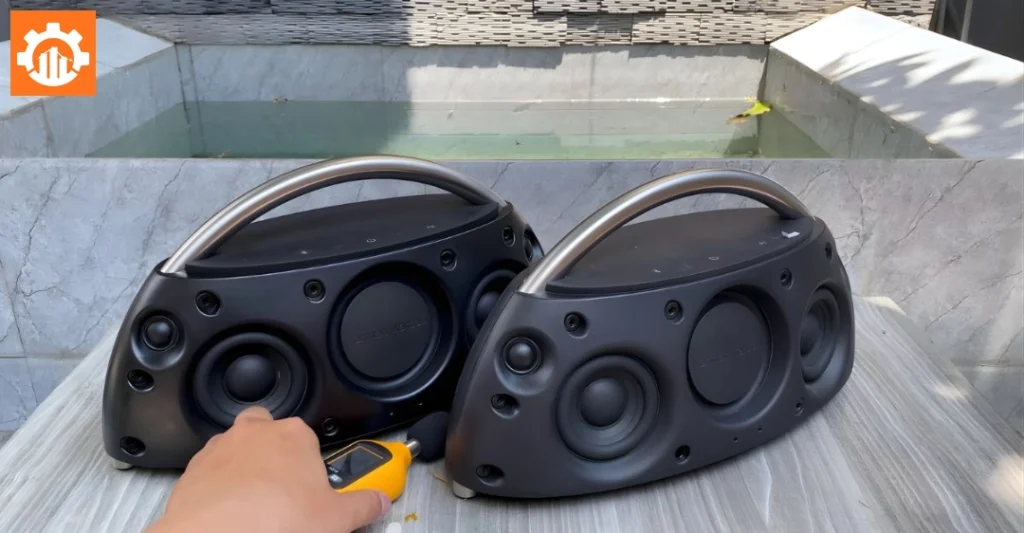
Harman Kardon Go + Play 3 (tùy tính năng được hỗ trợ)
Một số mẫu loa di động khác được Harman Kardon tích hợp công nghệ ghép đôi trong từng giai đoạn phát triển.
Để đảm bảo kết nối thành công, hai loa nên là cùng model hoặc thuộc nhóm thiết bị được nhà sản xuất xác nhận có khả năng tương thích. Ngoài ra, việc cập nhật firmware mới nhất và sử dụng đúng phương thức ghép nối theo hướng dẫn của Harman Kardon cũng sẽ giúp kết nối ổn định và hạn chế lỗi phát sinh.
2. Cách kết nối loa Harman Kardon với các thiết bị phát
Trước khi thực hiện cách kết nối 2 loa Harman Kardon, bạn cần kết nối một loa với thiết bị phát nhạc như điện thoại, máy tính hoặc Smart TV. Tùy vào từng thiết bị và model loa, bạn có thể lựa chọn kết nối không dây qua Bluetooth hoặc kết nối có dây để đảm bảo tín hiệu ổn định.
2.1. Cách kết nối loa Harman Kardon với điện thoại (iPhone và Android)
Kết nối với điện thoại là phương thức được sử dụng phổ biến nhất nhờ thao tác đơn giản và thuận tiện.
Các bước thực hiện:
Bật nguồn loa Harman Kardon.
Nhấn nút Bluetooth để đưa loa vào chế độ ghép nối (Pairing Mode). Đèn báo Bluetooth sẽ nhấp nháy khi loa sẵn sàng kết nối.
Trên điện thoại iPhone hoặc Android, mở Cài đặt (Settings) > Bluetooth và bật Bluetooth.
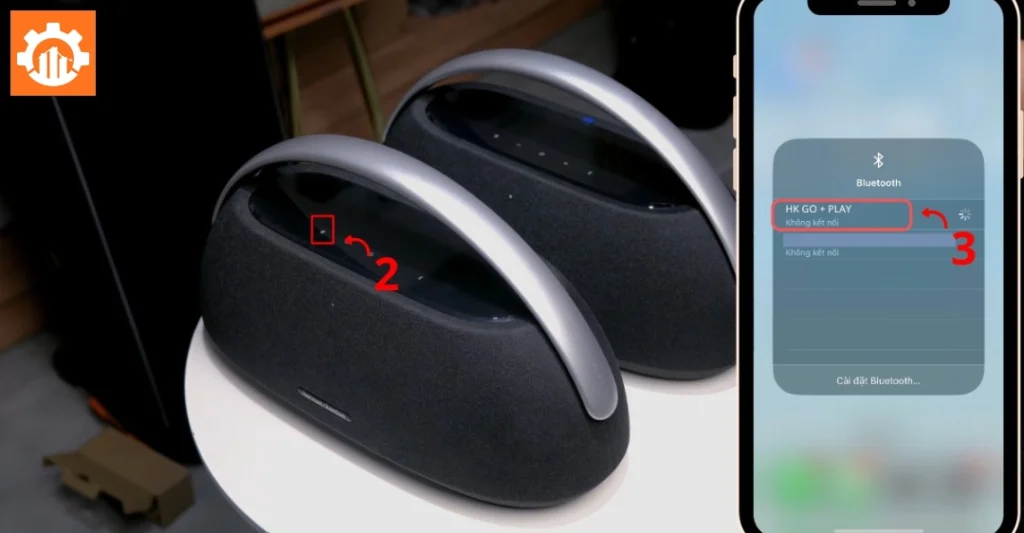
Chọn đúng tên model loa Harman Kardon trong danh sách thiết bị khả dụng.
Sau khi kết nối thành công, mở một bài nhạc để kiểm tra chất lượng âm thanh trước khi ghép thêm loa thứ hai.
Nếu đây là lần kết nối đầu tiên, điện thoại sẽ ghi nhớ thiết bị và tự động kết nối trong những lần sử dụng tiếp theo khi Bluetooth được bật.
2.2. Cách kết nối loa Harman Kardon với máy tính hoặc laptop
Bạn có thể kết nối loa Harman Kardon với máy tính chạy Windows hoặc macOS để nghe nhạc, xem phim hoặc sử dụng trong các cuộc họp trực tuyến.
Thực hiện theo các bước sau:
Bật nguồn và kích hoạt chế độ Pairing trên loa.
Mở phần cài đặt Bluetooth trên máy tính.
Chọn Add Device (Thêm thiết bị) hoặc Add Bluetooth Device, sau đó tìm tên loa Harman Kardon.
Nhấn kết nối và chờ hệ thống hoàn tất quá trình ghép nối.
Nếu cần, đặt loa Harman Kardon làm thiết bị phát âm thanh mặc định trong phần cài đặt âm thanh của hệ điều hành.
Trong trường hợp máy tính không hỗ trợ Bluetooth, bạn có thể sử dụng bộ thu phát Bluetooth ngoài hoặc kết nối bằng cáp âm thanh nếu model loa hỗ trợ.
2.3. Cách kết nối loa Harman Kardon với Smart TV
Kết nối loa với Smart TV sẽ giúp nâng cao trải nghiệm xem phim, nghe nhạc và chơi game nhờ chất lượng âm thanh mạnh mẽ hơn so với loa tích hợp trên tivi. Có hai phương thức kết nối phổ biến:
Kết nối Bluetooth
Mở phần Cài đặt âm thanh (Sound Settings) trên Smart TV.
Chọn Đầu ra âm thanh Bluetooth (Bluetooth Speaker List) hoặc mục tương tự.
Đưa loa Harman Kardon vào chế độ Pairing.
Chọn đúng tên loa và hoàn tất quá trình kết nối.
Kết nối bằng cáp âm thanh
Nếu Smart TV hoặc loa không hỗ trợ Bluetooth, bạn có thể sử dụng cáp AUX 3.5 mm hoặc các chuẩn kết nối khác như Optical hoặc RCA (nếu cả hai thiết bị đều hỗ trợ). Sau khi kết nối, hãy chọn đúng nguồn đầu vào trên loa và đặt loa Harman Kardon làm thiết bị xuất âm thanh của tivi.
Việc kết nối ổn định với thiết bị phát sẽ là nền tảng để bạn tiếp tục thực hiện cách kết nối 2 loa Harman Kardon, giúp hai loa phát đồng thời và mang lại trải nghiệm âm thanh rộng hơn trong các phần hướng dẫn tiếp theo.
3. Các bước kết nối 2 loa Harman Kardon với nhau
Khi đã thiết lập xong nguồn phát nhạc ổn định, bạn tiến hành thực hiện quy trình đồng bộ hóa hai thực thể âm thanh theo các bước chuẩn xác sau.
Bước 1: Khởi động và ghép nối thiết bị phát với loa thứ nhất (Loa chủ)
Bạn bấm nút nguồn để bật chiếc loa đầu tiên lên và thực hiện kết nối với điện thoại hoặc laptop như hướng dẫn ở phần trên. Chiếc loa này sẽ đóng vai trò là loa chủ (Master), chịu trách nhiệm nhận toàn bộ dữ liệu âm thanh đầu vào từ nguồn phát để xử lý và điều phối băng thông cho thiết bị còn lại.
Bước 2: Bật nguồn loa Harman Kardon thứ hai
Tiếp theo, bạn nhấn phím nguồn để khởi động chiếc loa thứ hai (Loa phụ – Slave) và đặt nó nằm trong bán kính phủ sóng của loa chủ. Lưu ý ở bước này, bạn tuyệt đối không được cho điện thoại hay bất kỳ máy tính nào khác kết nối Bluetooth với chiếc loa thứ hai này để tránh hiện tượng xung đột mạch điều khiển.
Bước 3: Nhấn giữ nút Bluetooth/Kết nối trên cả 2 loa để kích hoạt âm thanh kép
Đây là bước cốt lõi trong cách kết nối 2 loa Harman Kardon, bạn tiến hành nhấn và giữ nút Bluetooth (hoặc nút có biểu tượng hai hình tròn lồng vào nhau) trên loa chủ trong 5 giây. Ngay sau đó, bạn thực hiện thao tác ấn giữ tương tự trên chiếc loa thứ hai cho đến khi cả hai máy phát ra tiếng âm báo bíp đồng bộ.
Bước 4: Kiểm tra tín hiệu, đồng bộ âm lượng và hoàn tất thiết lập
Sau khi hệ thống đèn LED trên hai thân máy ngừng nhấp nháy và chuyển sang trạng thái sáng đứng, quá trình liên kết không dây đã hoàn tất. Bạn hãy mở một bản nhạc chất lượng cao để kiểm tra độ cân bằng âm lượng, lúc này khi bạn tăng giảm volume trên loa chủ thì loa phụ cũng sẽ tự động điều chỉnh theo.
4. Lưu ý quan trọng và cách khắc phục lỗi khi ghép nối 2 loa
Việc vận hành một hệ thống âm thanh kép không dây đôi khi sẽ phát sinh các lỗi kỹ thuật do môi trường xung quanh hoặc xung đột phần mềm.
4.1. Những lưu ý về khoảng cách và phiên bản phần mềm giữa 2 loa
Để duy trì dải truyền tín hiệu mượt mà nhất, bạn nên bố trí khoảng cách không gian giữa hai thiết bị trong phạm vi từ 3 đến 5 mét và không có vật cản dày. Thêm vào đó, hãy đảm bảo cả hai máy đều đang chạy phiên bản Firmware mới nhất của nhà sản xuất để các chip xử lý đồng điệu về mặt thuật toán.
4.2. Lỗi hai loa không tìm thấy nhau hoặc không phát chung nhạc
Sự cố này thường xảy ra khi chiếc loa thứ hai vô tình vẫn còn lưu nhớ cấu hình Bluetooth và tự động liên kết với một thiết bị di động cũ xung quanh. Cách khắc phục nhanh là bạn hãy tắt Bluetooth trên tất cả các điện thoại lân cận, hoặc thực hiện thao tác xóa bộ nhớ đệm bằng cách ấn giữ phím Bluetooth trên cả hai loa để thiết lập lại.
4.3. Lỗi âm thanh bị trễ tiếng, chập chờn hoặc mất kết nối đột ngột
Hiện tượng tiếng nhạc bị vấp, giật lag phần lớn xuất phát từ tình trạng nhiễu sóng tần số do các bộ phát định tuyến Wi-Fi hoặc thiết bị không dây khác gây ra. Để xử lý triệt để, bạn nên di chuyển hệ thống loa ra xa các nguồn gây nhiễu, hoặc tiến hành reset khôi phục cài đặt gốc của nhà sản xuất cho cặp loa.
4.4. Địa chỉ hỗ trợ kiểm tra, sửa chữa lỗi kết nối loa Harman Kardon uy tín tại TPHCM
Nếu bạn đã thử mọi phương án xử lý phần mềm nhưng hệ thống bo mạch vẫn bị treo đơ, liệt phím kết nối hoặc lỗi chip Bluetooth, việc tìm kiếm sự hỗ trợ chuyên nghiệp là cần thiết. Tại khu vực TPHCM, các trung tâm kỹ thuật uy tín sẽ giúp bạn đo đạc các tham số linh kiện, thay thế IC chính hãng để khôi phục lại hiệu suất của loa.
Tại Thợ Giỏi Sài Gòn, chúng tôi cung cấp dịch vụ sửa loa Harman Kardon và nhiều dòng loa Bluetooth khác với quy trình kiểm tra rõ ràng, minh bạch. Đội ngũ kỹ thuật viên có kinh nghiệm xử lý nhiều lỗi như:
Loa Harman Kardon không kết nối được Bluetooth.
Không thể ghép nối 2 loa Harman Kardon.
Loa không nhận thiết bị phát hoặc thường xuyên mất kết nối.
Loa phát âm thanh chập chờn, bị ngắt quãng khi sử dụng Bluetooth.
Hỏng nút Bluetooth, lỗi bo mạch điều khiển hoặc lỗi sau khi cập nhật firmware.
Loa không lên nguồn, không phát âm thanh hoặc hoạt động không ổn định.
Trước khi sửa chữa, kỹ thuật viên sẽ kiểm tra tổng thể tình trạng của loa, tư vấn nguyên nhân gây lỗi, báo chi phí cụ thể và chỉ tiến hành sửa khi có sự đồng ý của khách hàng. Sau khi hoàn tất, thiết bị được kiểm tra lại đầy đủ các chức năng kết nối và chất lượng âm thanh nhằm đảm bảo hoạt động ổn định trước khi bàn giao.
5. Câu hỏi thường gặp (FAQs)
Hai dòng loa Harman Kardon khác đời nhau có kết nối được không?
Thông thường, hãng chỉ hỗ trợ ghép đôi hoàn hảo giữa hai chiếc loa cùng model (như hai chiếc Onyx 7) để đảm bảo sự đồng bộ tuyệt đối về công suất và thuật toán giải mã.
Khoảng cách tối đa giữa 2 loa khi kết nối không dây là bao nhiêu mét?
Trong môi trường không gian thoáng và không có tường chắn, khoảng cách tối đa giữa hai loa có thể đạt tới mốc 8 đến 10 mét, nhưng tốt nhất nên đặt trong tầm 5 mét.
Kết nối 2 loa Harman Kardon rồi thì có chỉnh độc lập âm lượng từng loa được không?
Khi đã đồng bộ thành công, các phím tăng giảm Volume sẽ hoạt động liên thông với nhau, giúp bạn kiểm soát mức âm lượng tổng thể của cả hệ thống một cách đồng nhất.
Tại sao kết nối với tivi xem phim lại bị chậm tiếng so với hình?
Hiện tượng này do độ trễ truyền tải tự nhiên của băng thông Bluetooth, để khắc phục triệt để khi xem phim hành động, bạn nên dùng dây cáp AUX để truyền tín hiệu.
Tóm lại, việc nắm vững cách kết nối 2 loa Harman Kardon chuẩn kỹ thuật sẽ giúp bạn tận hưởng trọn vẹn không gian âm thanh vòm đẳng cấp và mạnh mẽ nhất. Trong quá trình vận hành hằng ngày, nếu hệ thống loa hi-end của bạn không may phát sinh các lỗi phần cứng phức tạp như cháy IC Bluetooth, hỏng mạch nguồn, chai pin hoặc rè màng loa bass, hãy để Thợ Giỏi Sài Gòn đồng hành hỗ trợ bạn. Đội ngũ kỹ sư lành nghề của chúng tôi cam kết kiểm tra cẩn thận, khắc phục triệt để mọi ban bệnh bằng linh kiện chính hãng tại nhà.
Thợ Giỏi Sài Gòn là trung tâm chuyên sửa chữa điện lạnh, điện tử tại khu vực TP.HCM, bao gồm: sửa máy lạnh, vệ sinh máy lạnh, sửa tủ lạnh, máy giặt, tivi, bếp từ, robot hút bụi, các thiết bị âm thanh và nhiều thiết bị gia dụng khác. Với đội ngũ kỹ thuật viên tay nghề cao, quy trình làm việc minh bạch và chất lượng, Thợ Giỏi luôn mang đến giải pháp sửa chữa nhanh chóng, an toàn và hiệu quả cho khách hàng.
Địa chỉ: 39 Lũy Bán Bích, P. Tân Thới Hòa, Q. Tân Phú, TP.HCM
Hotline: 0358 467 302
Website: https://thogioisaigon.com/
Trung tâm sửa chữa điện tử, điện lạnh Thợ Giỏi Sài Gòn
Tôi là Võ Lý Hải Âu, CEO/Founder của Thợ Giỏi Sài Gòn, với hơn 15 năm kinh nghiệm trong lĩnh vực sửa chữa điện lạnh, điện tử. Xuất thân từ một kỹ thuật viên, tôi trực tiếp tham gia xây dựng và phát triển hệ thống dịch vụ dựa trên tiêu chí chất lượng, minh bạch và tận tâm. Thông qua các bài viết chuyên môn trên website, tôi mong muốn chia sẻ kiến thức thực tế, giúp người dùng hiểu đúng về thiết bị, lựa chọn dịch vụ phù hợp và sử dụng hiệu quả, bền lâu.
Để đặt lịch sửa chữa điện tử & điện lạnh, Quý khách hàng có thể điền thông tin bên dưới để được tư vấn viên hỗ trợ nhanh chóng:









Để đặt lịch sửa chữa điện tử & điện lạnh, Quý khách hàng có thể điền thông tin bên dưới để được tư vấn viên hỗ trợ nhanh chóng: