Cách sửa loa vi tính: Các lỗi thường gặp, cách khắc phục
Hệ thống loa vi tính là sự kết hợp giữa thiết bị ngoại vi và tầng xử lý tín hiệu số. Việc nắm vững cách sửa loa vi tính giúp bạn tiết kiệm chi phí sửa chữa đáng kể. Hầu hết các sự cố đều có thể xử lý tại nhà nếu bạn biết rõ lỗi thông qua việc điều chỉnh phần mềm.
Cách sửa loa vi tính: Các lỗi thường gặp, cách khắc phục
Trước khi đi sâu vào cách sửa loa vi tính, bạn cần nhận diện các triệu chứng hỏng hóc điển hình.
1.1. Lỗi mất tiếng, không nghe được
Đây là tình trạng loa hoàn toàn im lặng dù máy tính vẫn đang phát nhạc. Nguyên nhân có thể do lỗi kết nối vật lý như lỏng jack cắm, dây nguồn bị đứt hoặc do xung đột phần mềm khiến hệ điều hành không nhận diện được thiết bị đầu ra âm thanh.
1.2. Lỗi âm thanh bị rè, ù
Tiếng rè lẹt xẹt xuất hiện theo nhịp nhạc hoặc tiếng ù xì kéo dài liên tục là biểu hiện của việc nhiễu tín hiệu. Lỗi này thường do màng loa bị bám bụi, rách hoặc do nhiễu điện từ từ các thiết bị xung quanh tác động vào dây dẫn không có lớp bọc kim chống nhiễu tốt.
1.3. Lỗi bị mất bass hoặc tiếng không rõ
Trên các hệ thống loa 2.1 hoặc 5.1, nếu loa vệ tinh vẫn kêu nhưng thiếu hụt dải âm trầm, có thể loa Sub đã bị ngắt kết nối hoặc mạch phân tần bên trong gặp sự cố. Tiếng không rõ, nghe đục cũng có thể do cài đặt Equalizer trên máy tính bị sai lệch.
1.4. Lỗi âm thanh bị nhỏ tiếng bất thường
Dù đã vặn âm lượng tối đa nhưng tiếng phát ra vẫn rất bé. Điều này thường liên quan đến sự sụt áp của bộ nguồn cấp điện cho loa hoặc Driver âm thanh trên Windows bị giới hạn công suất đầu ra.
Các lỗi phổ biến trên loa vi tính
2. Hướng dẫn sửa lỗi loa vi tính bị mất tiếng
Quy trình xử lý lỗi mất tiếng yêu cầu sự rà soát tỉ mỉ từ lớp vật lý bên ngoài vào đến lớp phần mềm bên trong hệ điều hành. Dưới đây là cách sửa loa vi tính khi bị mất tiếng:
2.1. Các bước kiểm tra cơ bản
Đầu tiên, hãy thực hiện các thao tác thủ công để loại trừ các sơ suất trong quá trình sử dụng:
Kiểm tra âm lượng: Đảm bảo biểu tượng loa trên Taskbar không có dấu gạch chéo (Mute). Hãy tăng âm lượng lên mức 50% để thử nghiệm.
Jack cắm và dây nguồn: Rút jack 3.5mm ra và cắm lại thật chặt vào cổng màu xanh lá cây trên máy tính. Đảm bảo đèn báo nguồn trên loa đang sáng xanh hoặc đỏ.
Khởi động lại máy tính: Thao tác này giúp Windows khởi động lại các dịch vụ âm thanh (Windows Audio Services) vốn có thể bị treo đột ngột.
2.2. Các bước sửa lỗi liên quan đến phần mềm
Nếu phần cứng vẫn hoạt động bình thường, thì trong cách sửa loa vi tính, lỗi gần như chắc chắn nằm ở trình điều khiển hệ thống hoặc cấu hình phần mềm.
Sound Troubleshooter: Chuột phải vào biểu tượng loa trên thanh Taskbar, chọn “Troubleshoot sound problems”. Windows sẽ tự động quét và sửa các lỗi logic cơ bản.
Cập nhật Driver âm thanh: Truy cập Device Manager, tìm mục “Sound, video and game controllers”, nhấp chuột phải vào Realtek Audio và chọn “Update driver”. Nếu vẫn không được, hãy chọn “Uninstall” và khởi động lại để máy tự cài lại Driver chuẩn.
Chọn đúng thiết bị phát: Nhấp vào biểu tượng loa, nhấn vào mũi tên hướng lên và đảm bảo bạn đã chọn đúng “Speakers (Realtek High Definition Audio)” thay vì chọn đầu ra là màn hình hoặc tai nghe Bluetooth.
Hướng dẫn sửa lỗi loa vi tính bị mất tiếng
3. Hướng dẫn sửa lỗi loa vi tính bị rè, ù
Âm thanh rè nhiễu làm giảm sút nghiêm trọng trải nghiệm nghe nhạc. Đây là cách sửa loa vi tính bị rè phổ biến nhất:
3.1. Vệ sinh màng loa
Bụi bẩn bám vào màng loa làm tăng trọng lượng và gây ma sát khi màng loa dao động mạnh. Bạn nên dùng máy hút bụi mini hoặc cọ mềm để làm sạch bề mặt loa vệ tinh và loa Sub. Tránh dùng khăn ướt vì độ ẩm có thể làm hỏng cấu trúc giấy của màng loa.
3.2. Giảm âm lượng xuống dưới mức 100%
Khi đẩy âm lượng lên mức tối đa, mạch khuếch đại dễ rơi vào trạng thái Clipping (xén ngọn tín hiệu), gây ra tiếng rè vỡ đặc trưng. Mức thiết lập lý tưởng nhất là 80% âm lượng trên máy tính và 80% âm lượng vật lý trên loa.
3.3. Tắt các hiệu ứng tăng cường âm thanh
Vào Sound Settings > Device Properties > Enhancements và chọn “Disable all enhancements”. Các tính năng như Bass Boost đôi khi ép loa hoạt động vượt quá giới hạn tần số, dẫn đến tiếng ù và rè nhiễu.
Hướng dẫn sửa lỗi loa vi tính bị rè, ù
4. Hướng dẫn sửa lỗi loa vi tính bị mất bass
Âm trầm tạo nên độ sâu cho âm nhạc, nếu mất Bass, âm thanh sẽ nghe rất chói và mỏng. Dưới đây là cách sửa loa vi tính bị mất bass.
4.1. Kiểm tra lại các nút chỉnh bass trên loa
Nhiều dòng loa vi tính có núm vặn “Bass” riêng biệt ở mặt sau hoặc mặt bên của cục Sub. Hãy đảm bảo núm này không bị vặn về mức tối thiểu.
4.2. Kiểm tra cài đặt equalizer trên máy tính
Sử dụng các phần mềm như Realtek Audio Console để kiểm tra dải tần thấp (từ 20Hz đến 250Hz). Nếu các thanh gạt này đang ở mức thấp nhất, hãy đưa chúng về vị trí cân bằng hoặc tăng nhẹ để khôi phục tiếng Bass.
4.3. Kiểm tra các kết nối bên trong (yêu cầu kỹ thuật)
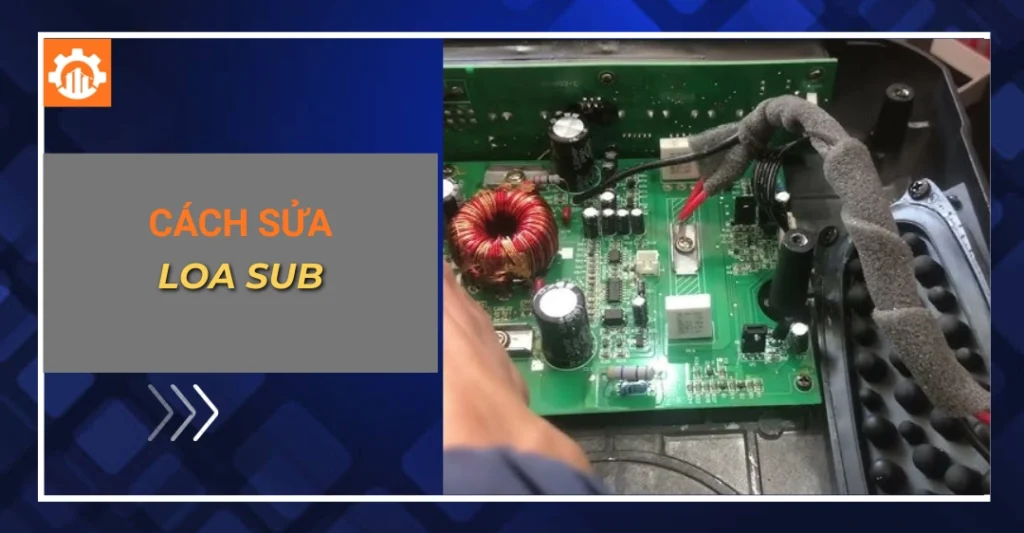
Nếu các bước trên không hiệu quả, có thể dây dẫn tín hiệu bên trong thùng loa Sub đã bị tuột mối hàn hoặc tụ điện lọc dải trầm bị hỏng. Việc tháo thùng loa Sub cần sự cẩn trọng để không làm ảnh hưởng đến lớp keo kín hơi của thùng loa.
Hướng dẫn sửa lỗi loa vi tính bị mất bass
5. Câu hỏi thường gặp (FAQs)
Giải đáp thắc mắc chuyên môn trong quy trình bảo trì và hướng dẫn sửa loa vi tính.
5.1. Làm sao để biết loa bị hỏng phần cứng hay phần mềm?
Một phương pháp phân lập lỗi đơn giản là rút jack cắm loa ra khỏi máy tính và cắm vào điện thoại di động để phát nhạc. Nếu loa phát ra âm thanh bình thường thì lỗi nằm ở phần mềm máy tính (Driver, cài đặt). Nếu cắm vào điện thoại vẫn lỗi, chắc chắn loa đã bị hỏng phần cứng.
5.2. Tại sao cắm tai nghe thì có tiếng mà loa ngoài lại không có?
Máy tính coi tai nghe và loa là hai thiết bị đầu ra riêng biệt. Khi bạn cắm tai nghe, Windows có thể tự động chuyển mặc định sang cổng đó nhưng lại quên không chuyển lại khi bạn rút ra hoặc cắm loa vào. Cách sửa loa vi tính lúc này là hãy kiểm tra lại mục “Playback devices” để chọn đúng thiết bị ưu tiên.
5.3. Driver âm thanh là gì và tại sao cần phải cập nhật?
Driver âm thanh là cầu nối giữa hệ điều hành và chip xử lý âm thanh trên Mainboard. Việc cập nhật Driver giúp khắc phục các lỗ hổng bảo mật, sửa lỗi tương thích với các bản cập nhật Windows mới và tối ưu hóa hiệu suất khuếch đại tín hiệu đầu ra cho loa.
Hầu hết các vấn đề đều có thể giải quyết nếu bạn làm theo các cách sửa loa vi tính trên. Tuy nhiên, với những lỗi nặng hơn, bạn nên cân nhắc tìm đến dịch vụ chuyên nghiệp để tránh rủi ro. Nếu bạn cần hỗ trợ nhanh chóng và chính xác, hãy liên hệ Thợ Giỏi Sài Gòn qua HOTLINE 0358 467 302 để được tư vấn và xử lý triệt để.
Thợ Giỏi Sài Gòn là trung tâm chuyên sửa chữa điện lạnh, điện tử tại khu vực TP.HCM, bao gồm: sửa máy lạnh, vệ sinh máy lạnh, sửa tủ lạnh, máy giặt, tivi, bếp từ, robot hút bụi, các thiết bị âm thanh và nhiều thiết bị gia dụng khác. Với đội ngũ kỹ thuật viên tay nghề cao, quy trình làm việc minh bạch và chất lượng, Thợ Giỏi luôn mang đến giải pháp sửa chữa nhanh chóng, an toàn và hiệu quả cho khách hàng.
Tôi là Võ Lý Hải Âu, CEO/Founder của Thợ Giỏi Sài Gòn, với hơn 15 năm kinh nghiệm trong lĩnh vực sửa chữa điện lạnh, điện tử. Xuất thân từ một kỹ thuật viên, tôi trực tiếp tham gia xây dựng và phát triển hệ thống dịch vụ dựa trên tiêu chí chất lượng, minh bạch và tận tâm. Thông qua các bài viết chuyên môn trên website, tôi mong muốn chia sẻ kiến thức thực tế, giúp người dùng hiểu đúng về thiết bị, lựa chọn dịch vụ phù hợp và sử dụng hiệu quả, bền lâu.
Để đặt lịch sửa chữa điện tử & điện lạnh, Quý khách hàng có thể điền thông tin bên dưới để được tư vấn viên hỗ trợ nhanh chóng:







Để đặt lịch sửa chữa điện tử & điện lạnh, Quý khách hàng có thể điền thông tin bên dưới để được tư vấn viên hỗ trợ nhanh chóng: